배경화면과 화면 보호기
움직이는 배경화면, 정지 배경화면, 전체 화면으로 띄우는 화면 보호기 중 원하는 방식을 고르세요.
 Departure Board
 · macOS & Windows
40개 공항의 출발 안내판을 배경화면과 화면 보호기로 사용할 수 있습니다.
무료 · macOS 12+ · Windows 11
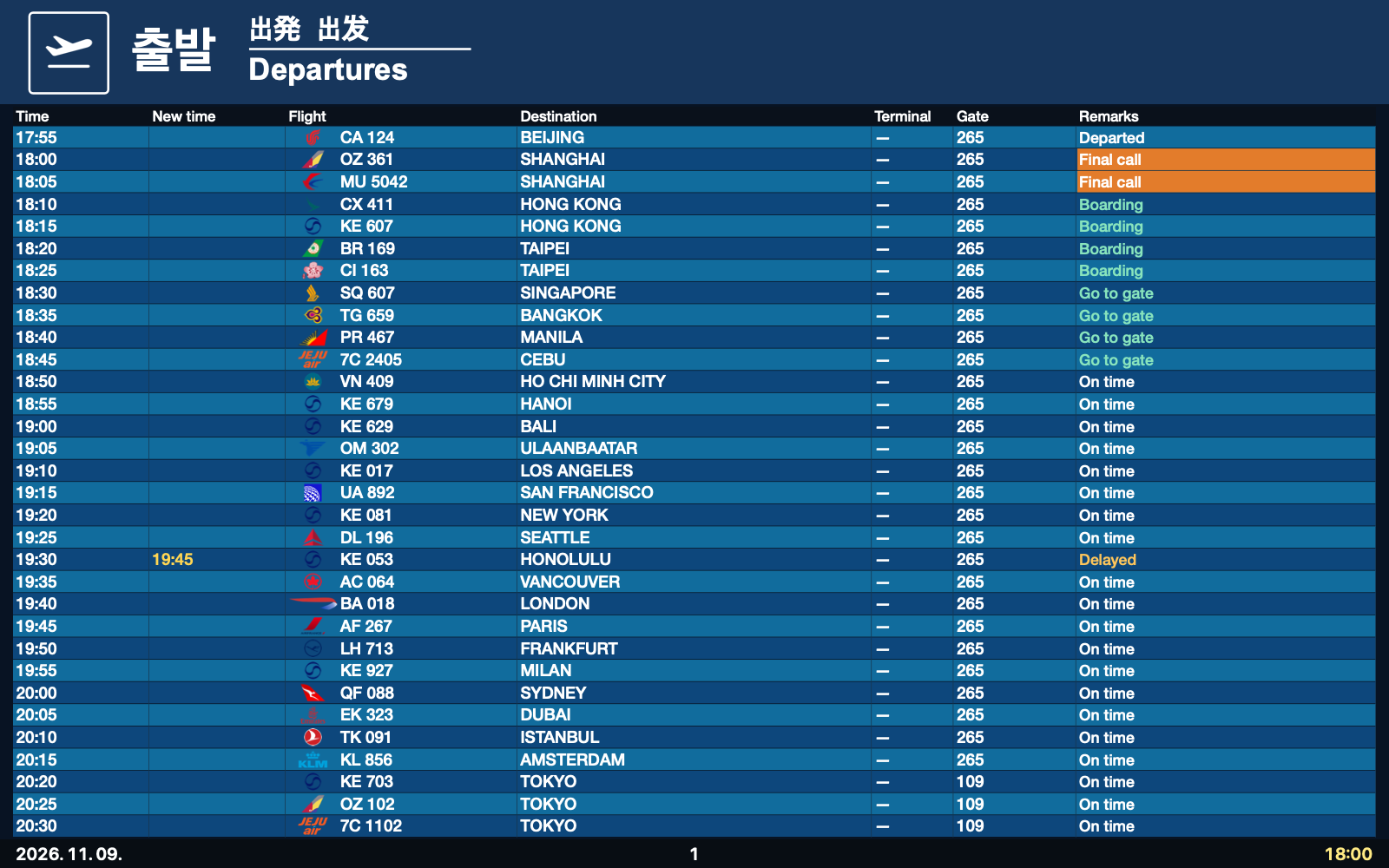
움직이는 배경화면, 정지 배경화면, 전체 화면으로 띄우는 화면 보호기 중 원하는 방식을 고르세요.
공항별 안내판 디자인과 언어, 시간대를 반영했습니다. 페이지와 공동운항 편명은 차례로 바뀝니다.
각 모니터의 해상도와 배율에 맞춰 표시합니다. 작업 환경에 맞게 글자 크기, 행 수와 여백을 조절하세요.
공항과 언어를 고르고 글자 크기와 밝기를 조절하세요. 바뀐 모습은 미리 보기에서 확인할 수 있습니다.
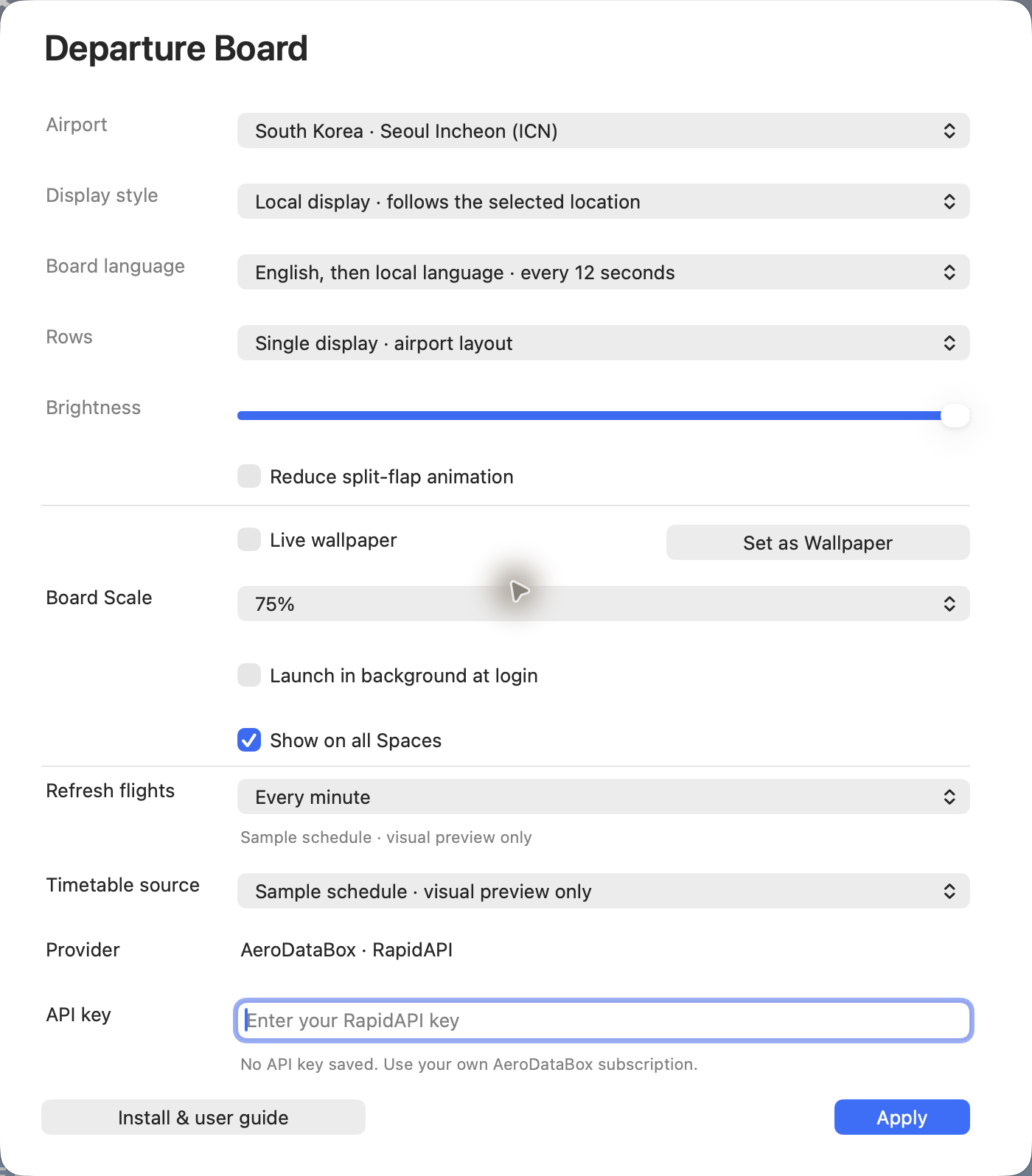
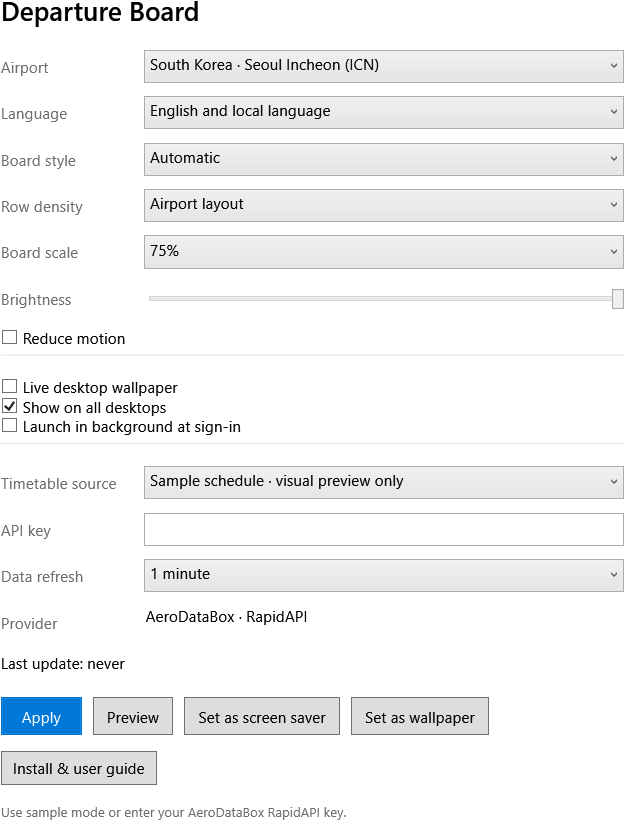
무료 · macOS 12+ · Windows 11
macOS 12 이상 · Windows 11. 받기를 누르면 현재 컴퓨터에 맞는 파일이 다운로드됩니다.
Homebrew
brew install --cask skyline-23/departure-board/departure-board네. 본인의 AeroDataBox RapidAPI 키를 설정하면 실시간 항공편을 조회합니다. 제공사의 별도 이용 요금제가 필요하며 샘플 데이터는 키 없이 바로 사용할 수 있습니다.
설정한 주기에 따라 항공편을 조회하고 캐시를 공유합니다. 언어 전환, 페이지 넘김, 공동운항 편명 전환은 새 요청을 만들지 않습니다. 제공사 오류가 발생하면 서버의 재시도 안내에 따라 기다립니다.
화면 전체에 맞춰 그린 뒤 설정의 크기와 행 수를 조절할 수 있습니다. 서로 다른 배율의 모니터에서도 각각 맞춰 표시합니다. 설치 설명서에 확인 순서를 담았습니다.
샘플 데이터와 저장한 정지 배경화면은 인터넷 없이 사용할 수 있습니다. 설치 설명서와 사진도 앱에 들어 있습니다. 실제 항공편을 새로 조회하려면 인터넷이 필요합니다.